

Wie kann ich die Software von Auto Duct Line 5 aktualisieren?
Dec 29, 2025
Als Lieferant der Auto Duct Line 5 weiß ich, wie wichtig es ist, Ihre Maschinen in einem erstklassigen Zustand zu halten, und ein entscheidender Aspekt dabei ist die Aktualisierung der Software. In diesem Blog zeige ich Ihnen, wie Sie die Software von Auto Duct Line 5 aktualisieren können.
Warum die Software aktualisieren?
Lassen Sie uns zunächst die Gründe für die Aktualisierung der Software besprechen. Software-Updates für die Auto Duct Line 5 bringen zahlreiche Vorteile. Sie steigern oft die Leistung der Maschine und verbessern ihre Geschwindigkeit und Genauigkeit bei der Kanalherstellung. Es können neue Funktionen hinzugefügt werden, die komplexere Kanaldesigns und eine bessere Integration mit anderen Systemen ermöglichen. Sicherheitspatches sind ein weiterer wichtiger Aspekt; Aktualisierte Software kann Ihre Maschine vor potenziellen Cyber-Bedrohungen schützen und so den reibungslosen und unterbrechungsfreien Betrieb Ihrer Produktionslinie gewährleisten.
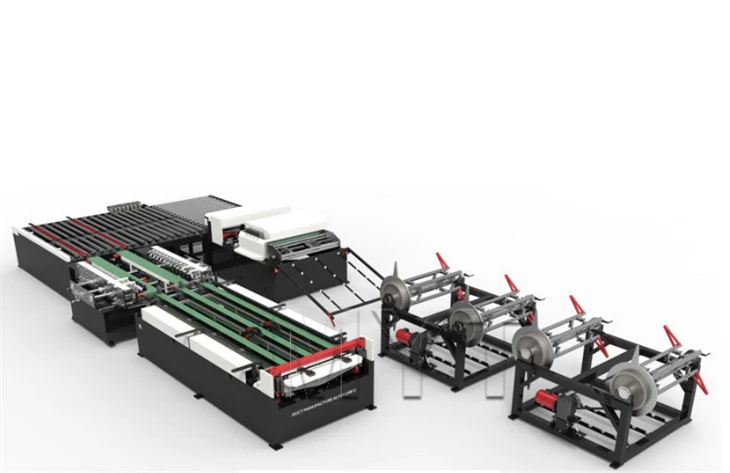

Voraussetzungen für das Update
Bevor Sie mit der Softwareaktualisierung beginnen, müssen Sie mehrere Voraussetzungen erfüllen.
- Überprüfen Sie die Kompatibilität: Stellen Sie sicher, dass die neue Softwareversion mit Ihrem Auto Duct Line 5-Modell kompatibel ist. Unser technisches Team kann Ihnen detaillierte Informationen darüber geben, welche Softwareversionen für Ihre spezifische Maschinenkonfiguration geeignet sind.
- Sichern Sie Ihre Daten: Es ist äußerst wichtig, alle auf Ihrem Computer vorhandenen Daten zu sichern. Dazu gehören alle benutzerdefinierten Kanaldesigns, Produktionseinstellungen und historischen Produktionsdaten. Der Verlust dieser Daten während des Update-Vorgangs kann zu erheblichen Störungen Ihrer Arbeit führen.
- Stabile Stromversorgung: Stellen Sie sicher, dass Sie über eine stabile Stromquelle verfügen. Ein plötzlicher Stromausfall während des Updates kann die Software beschädigen und Ihren Computer beschädigen. Erwägen Sie den Einsatz einer unterbrechungsfreien Stromversorgung (USV), um sich vor solchen Problemen zu schützen.
- Netzwerkverbindung: Die meisten Software-Updates für die Auto Duct Line 5 werden über das Internet bereitgestellt. Sie benötigen eine zuverlässige und schnelle Netzwerkverbindung, um die Update-Dateien unterbrechungsfrei herunterladen zu können.
Schrittweiser Aktualisierungsprozess
Schritt 1: Suchen Sie nach verfügbaren Updates
Es gibt zwei Hauptmethoden, um nach verfügbaren Software-Updates für Ihre Auto Duct Line 5 zu suchen.
- Ein – Maschinenschnittstelle: Navigieren Sie zu den Systemeinstellungen auf dem Bedienfeld des Geräts. Suchen Sie nach der Option „Software-Update“ oder „Nach Updates suchen“. Wenn ein Update verfügbar ist, werden Sie vom Gerät dazu aufgefordert und Einzelheiten zur neuen Version angezeigt, einschließlich der Neuerungen und bekannter Probleme.
- Unsere offizielle Website:Kanalformmaschine Maschinen zur Herstellung von quadratischen KanallinienHostet alle aktuellen Software-Updates für die Auto Duct Line 5. Besuchen Sie den Produkt-Support-Bereich für Ihr Maschinenmodell, wo Sie die neuesten Software-Versionshinweise und Download-Links finden.
Schritt 2: Laden Sie die Update-Dateien herunter
Sobald Sie bestätigt haben, dass ein Update verfügbar ist, ist es an der Zeit, die Update-Dateien herunterzuladen.
- Direkter Download von der Maschine: Wenn Sie das Update über die Schnittstelle auf dem Computer herunterladen möchten, befolgen Sie die Anweisungen auf dem Bildschirm. Die Maschine stellt eine Verbindung zu unseren Servern her und beginnt automatisch mit dem Herunterladen der Dateien. Achten Sie darauf, den Downloadvorgang nicht zu unterbrechen.
- Handbuch-Download von der Website: Wenn Sie die Dateien lieber manuell herunterladen möchten, gehen Sie zuHVAC-Kanalfertigungslinie V-Vierkantrohr-Herstellungsmaschine. Suchen Sie das Software-Update-Paket für Ihre Auto Duct Line 5, wählen Sie die entsprechende Version aus und speichern Sie es auf einem USB-Laufwerk oder einem anderen externen Speichergerät. Beachten Sie, dass die Dateigröße möglicherweise groß ist, sodass der Download je nach Netzwerkgeschwindigkeit einige Zeit dauern kann.
Schritt 3: Bereiten Sie die Installation vor
Bevor Sie das Update installieren, sollten Sie die Integrität der heruntergeladenen Dateien überprüfen. Die meisten Softwarepakete enthalten eine Prüfsumme oder einen Hashwert. Vergleichen Sie diesen Wert mit dem auf unserer offiziellen Website angegebenen Wert, um sicherzustellen, dass die Datei während des Downloads nicht beschädigt wurde.
Wenn Sie das Update auf ein USB-Laufwerk heruntergeladen haben, stellen Sie sicher, dass das Laufwerk ordnungsgemäß formatiert und mit Ihrem Computer kompatibel ist.
Schritt 4: Installieren Sie das Update
- Installation über USB: Stecken Sie das USB-Laufwerk mit den Aktualisierungsdateien in den entsprechenden Anschluss Ihres Auto Duct Line 5. Navigieren Sie auf dem Bedienfeld der Maschine zur Softwareinstallationsoption und wählen Sie die Aktualisierungsdatei vom USB-Laufwerk aus. Befolgen Sie die Anweisungen auf dem Bildschirm, um die Installation abzuschließen. Das Gerät wird während des Vorgangs neu gestartet, was normal ist.
- Ein – Automatische Installation der Maschine: Wenn Sie das Update direkt auf den Computer heruntergeladen haben, startet der Installationsvorgang automatisch, sobald der Download abgeschlossen ist. Befolgen Sie einfach die Anweisungen und lassen Sie die Maschine sich selbst konfigurieren.
Schritt 5: Überprüfungen nach der Installation
Führen Sie nach Abschluss der Installation eine Reihe von Überprüfungen durch, um sicherzustellen, dass das Update erfolgreich war.
- Funktionsprüfungen: Führen Sie einen Testproduktionszyklus durch, um zu überprüfen, ob die Maschine ordnungsgemäß funktioniert. Stellen Sie sicher, dass alle neuen Funktionen wie erwartet funktionieren und dass auf dem Bedienfeld keine Fehlermeldungen angezeigt werden.
- Datenintegrität: Überprüfen Sie, ob Ihre gesicherten Daten wiederhergestellt und normal verwendet werden können. Stellen Sie sicher, dass alle Ihre benutzerdefinierten Einstellungen, Designs und Produktionsverläufe intakt sind.
Beheben häufiger Probleme
Während des Softwareaktualisierungsprozesses können einige häufige Probleme auftreten. Hier erfahren Sie, wie Sie sie lösen können.
- Download-Fehler: Wenn beim Herunterladen Fehler auftreten, überprüfen Sie Ihre Netzwerkverbindung. Versuchen Sie, Ihren Router neu zu starten oder zu einem anderen Netzwerk zu wechseln. Wenn das Problem weiterhin besteht, wenden Sie sich an unser technisches Support-Team.
- Installationsfehler: Ein Installationsfehler kann auf inkompatible Softwareversionen, unzureichenden Speicherplatz oder beschädigte Downloaddateien zurückzuführen sein. Überprüfen Sie die Kompatibilität, geben Sie Speicherplatz auf dem Speicher Ihres Computers frei und laden Sie die Update-Dateien bei Bedarf erneut herunter.
- Post-Update-Fehlfunktionen: Wenn die Maschine nach dem Update ein ungewöhnliches Verhalten zeigt, z. B. Fehlermeldungen oder fehlerhafte Bedienung, versuchen Sie, die Maschine auf die vorherige Softwareversion zurückzusetzen (falls möglich) und wenden Sie sich an unser Support-Team.
Kontaktieren Sie uns für Einkauf und technischen Support
Wenn Sie am Kauf der Auto Duct Line 5 interessiert sind oder weitere technische Unterstützung bezüglich Software-Updates benötigen, zögern Sie nicht, uns zu kontaktieren. Unser Expertenteam steht Ihnen bei allen Fragen jederzeit gerne zur Verfügung. Egal, ob Sie Ihre Produktionslinie erweitern oder Ihr bestehendes Setup optimieren möchten, unsereMaschine zur Herstellung von HVAC-Kanälen für Klimaanlagen, automatische Maschine zur Herstellung von Flanschen für Kanallinien 5bietet modernste Technologie und zuverlässige Leistung.
Referenzen
- Handbuch für Auto Duct Line 5
- Technische Dokumentation zu Software-Updates des Herstellers von Auto Duct Line 5